


TeamViewer QuickSupport
4,41.01K Bewertungen
App-Details
- Version
- 15.81.237
- Aktualisiert am
- Lizenz
- Free
- Downloads
- 50.000.000+
- Entwickler
- TeamViewer
- Kategorien
- Effizienz
- Plattform
- Android, iOS
Screenshots
 Analyse von AppCompare
Wenn jemand vor mir sitzt und sagt: „Mein Smartphone macht etwas Seltsames, aber ich kann es dir nicht zeigen“, ist TeamViewer QuickSupport oft eine der praktischsten Lösungen. Die App verbindet ein mobiles Gerät mit einer Fernwartungssitzung, damit eine vertraute Person bei der Fehlersuche helfen kann, ohne dass man lange Sprachnachrichten, Fotos und unklare Beschreibungen austauschen muss. Ich sehe sie vor allem als Werkzeug für konkrete Situationen, nicht als App, die man täglich aus Spaß öffnet.
In meiner Nutzung liegt die Stärke darin, dass der Einstieg für die unterstützte Person relativ klar bleibt: App öffnen, die angezeigten Sitzungsinformationen weitergeben und die Verbindung bewusst bestätigen. Der Entwickler TeamViewer hat QuickSupport damit auf einen sehr bestimmten Zweck zugeschnitten. Sie gehört in den Bereich Effizienz, ist kostenlos erhältlich und richtet sich laut Altersfreigabe an alle Altersgruppen. Für mich ist das ein gutes Zeichen für die Verständlichkeit des Grundprinzips, ersetzt aber nicht den gesunden Menschenverstand bei Fernzugriffen.
Vom ersten Hilferuf bis zur kontrollierten Verbindung
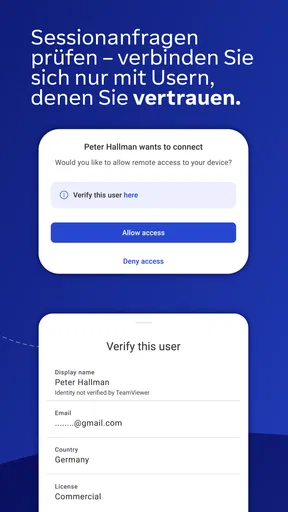
Der typische Ablauf beginnt nicht am Computer der helfenden Person, sondern am betroffenen Smartphone oder Tablet. Ich lasse die Person zunächst QuickSupport öffnen und bitte sie, mir nur die Informationen zu nennen, die die App für die Sitzung anzeigt. Danach startet die andere Seite ihre TeamViewer-Sitzung und fordert die Verbindung an. Wichtig ist: Die Person am mobilen Gerät sollte nicht einfach jede Anfrage bestätigen, sondern kurz prüfen, wer gerade helfen möchte und ob der Zeitpunkt passt.
Das klingt banal, verhindert aber viele Missverständnisse. Bei einem entfernten Familienmitglied ist die größte Hürde oft nicht die Technik, sondern die Kommunikation. Ich sage vorher, was ich sehen möchte, etwa die Einstellungen für eine problematische App, und was ich nicht brauche, etwa private Nachrichten oder Fotos. So bleibt die Sitzung übersichtlich. Wer ohne Plan durch das Gerät wischt, wirkt schnell unzuverlässig und macht die unterstützte Person zusätzlich nervös.
Ein realistischer Alltagseinsatz ist ein Elternteil, dessen Smartphone nach einem Systemupdate keine Benachrichtigungen mehr anzeigt. Statt eine halbe Stunde lang Menüs am Telefon zu beschreiben, kann ich mir die relevanten Einstellungen ansehen und Schritt für Schritt erklären, was ich ändere. Die Person bleibt dabei vor dem eigenen Gerät sitzen. Das ist besser als eine unverständliche Fernanleitung, aber weniger invasiv, wenn ich die Sitzung nach dem konkreten Problem sofort beende.
Für eine einmalige Hilfe ist der Ablauf angenehm direkt. Ich muss kein dauerhaftes Supportkonto auf dem Gerät der anderen Person einrichten, und die App ist nicht darauf ausgelegt, sich in den Alltag einzumischen. Genau deshalb passt sie gut zu Freunden, Angehörigen und kleinen Teams, die gelegentlich Unterstützung brauchen. Wer dagegen eine permanente Geräteverwaltung sucht, sollte sich nach einer Lösung umsehen, die ausdrücklich für unbeaufsichtigte Administration gedacht ist.
Die Verbindungsqualität hängt natürlich von den beteiligten Geräten und ihren Netzwerken ab. Wenn die Anzeige verzögert reagiert, klicke ich nicht hektisch mehrfach, sondern warte kurz und lasse mir die betreffende Ansicht vom Nutzer beschreiben. Besonders bei Einstellungen kann eine ruhige Kombination aus Fernansicht und mündlicher Rückmeldung schneller sein als der Versuch, jede Bewegung aus der Entfernung zu erzwingen.
Lesenswert vor deiner Entscheidung

Waze macht den Verkehr zur Gemeinschaftssache – doch Ausweichrouten belasten die Nachbarschaft

Google Play Bücher macht Lesen bequem, aber selten gemeinschaftlich

Zu Facebook wechseln: Was Gruppen, Veranstaltungen und Kontakte wirklich ändern

Ludo King® macht aus einer schnellen Würfelrunde eine Verabredung

Messenger: Wie Meta soziale Nähe in mobile Macht verwandelt

Canva im Alltag: Wann sich die Kreativ-App wirklich lohnt
Was ich vor jeder Sitzung vorbereite
Meine wichtigste Gewohnheit ist eine kurze Vorbereitung. Ich kläre zuerst das Ziel, dann öffne ich nur die Apps oder Menüs, die dafür nötig sind. Bei einem Speicherproblem kann das beispielsweise die Speicherübersicht und die betroffene App sein. Bei einer Anmeldefrage brauche ich vielleicht nur die Systemeinstellungen und den Browser. Diese Begrenzung spart Zeit und schützt die Privatsphäre besser als ein unstrukturierter Rundgang durch das gesamte Gerät.
Ich bitte die unterstützte Person außerdem, sensible Inhalte während der Sitzung zu schließen. Das betrifft Nachrichten, Banking-Apps, Passwortmanager und private Galerien. Selbst wenn die Hilfe technisch unkompliziert ist, bleibt auf dem Bildschirm sichtbar, was gerade geöffnet ist. Die beste Fernhilfe ist nicht die mit dem umfassendsten Zugriff, sondern die mit dem kleinsten sinnvollen Ausschnitt.
Nach der Problemlösung lasse ich die Person selbst noch einmal testen, ob die Funktion wieder arbeitet. Anschließend wird die Verbindung beendet, statt sie einfach im Hintergrund liegen zu lassen. Diese Routine ist besonders nützlich, wenn ältere Menschen oder wenig technikaffine Nutzer unterstützt werden: Sie bekommen einen klaren Anfang und ein klares Ende, anstatt sich fragen zu müssen, ob noch jemand zusieht.
Die Einstellungen, die ich nicht überspringe
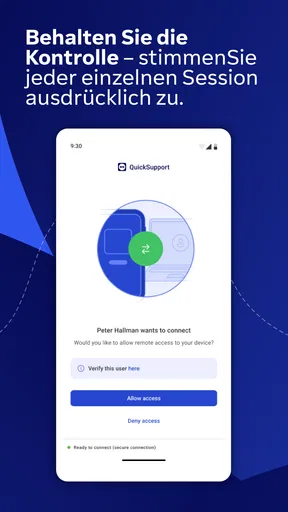
QuickSupport ist kein Werkzeug, bei dem ich einfach auf „Verbinden“ drücke und alle Details ignoriere. Vor allem die Bestätigung am Gerät verdient Aufmerksamkeit. Ich erkläre, welche Anfrage gerade erscheint und warum sie notwendig ist. Wenn der Nutzer nicht versteht, wer Zugriff anfordert, beende ich den Versuch und starte ihn neu. Ein schneller Supporttermin ist niemals wichtiger als eine nachvollziehbare Zustimmung.
Ich prüfe auch, ob die Darstellung auf dem mobilen Gerät verständlich bleibt. Kleine Bildschirme, große Schrift oder eine ungewöhnliche Bedienung können dazu führen, dass der Nutzer meine Anweisungen nicht direkt nachvollzieht. In solchen Fällen beschreibe ich nicht nur die Position eines Menüs, sondern den sichtbaren Text und das erwartete Ergebnis. Das ist ein unscheinbarer, aber wertvoller Unterschied gegenüber einer Fernwartung, bei der nur die helfende Person aktiv ist.
Bei Android-Geräten kann die Art der Fernunterstützung je nach Hersteller und Systemumgebung unterschiedlich ausfallen. Deshalb plane ich nicht automatisch damit, jede Aktion aus der Ferne durchführen zu können. Manchmal sehe ich den Bildschirm, während die Person selbst tippen muss; manchmal ist die Darstellung eingeschränkt. Ich behandle QuickSupport daher als gemeinsame Sitzung und nicht als Ersatz für die Person vor dem Gerät.
Die Mindestanforderung liegt bei Android 7.0. Das macht die App für viele noch verwendete Geräte interessant, aber ich würde vor einer geplanten Hilfe trotzdem prüfen, ob das Gerät die App installieren und ausführen kann. Gerade bei älteren Smartphones können zusätzlich die Bildschirmgröße, die Netzverbindung oder herstellerspezifische Einschränkungen wichtiger sein als die reine Android-Version.
Die aktuelle Fassung trägt die Versionsnummer 15.80.204. Für mich ist das weniger eine Zahl zum Auswendiglernen als ein Hinweis darauf, dass ich bei wiederkehrendem Support nicht mit einer uralten Installation arbeiten sollte. Vor einer wichtigen Sitzung lasse ich die unterstützte Person die App aktualisieren, sofern das ohne Umwege möglich ist. Das reduziert die Wahrscheinlichkeit, dass sich die Oberfläche oder der Verbindungsablauf von meiner Anleitung unterscheidet.
Wiederholbare Muster für schnellere Hilfe
Erfahrene Nutzer sparen nicht unbedingt Zeit durch mehr Klicks, sondern durch bessere Abläufe. Ich halte für Familienmitglieder eine kurze, verständliche Anleitung bereit: App öffnen, Sitzungsdaten vorlesen, Anfrage prüfen, Problem zeigen, Sitzung beenden. Diese Reihenfolge ist hilfreicher als eine lange Erklärung über Fernwartung. Sie lässt sich bei einem späteren Problem wiederverwenden, ohne dass ich jedes Mal bei den Grundlagen anfangen muss.
Für mehrere Geräte trenne ich die Fälle gedanklich voneinander. Wenn zwei Personen gleichzeitig Hilfe brauchen, notiere ich mir, welches Gerät zu welcher Sitzung gehört, statt Namen und Codes durcheinanderzubringen. Ich vermeide außerdem, während einer laufenden Verbindung parallel andere Supportanfragen anzunehmen. QuickSupport macht die technische Verbindung einfacher, aber es löst nicht das organisatorische Problem unklarer Zuständigkeiten.
Ein weiterer nützlicher Trick ist die Kombination aus Fernansicht und lokaler Bedienung. Wenn ich sehe, dass ein Menü schwer zu erreichen ist, erkläre ich der anderen Person die nächsten zwei Schritte und lasse sie selbst ausführen. Das ist oft schneller als eine lange Suche mit dem Finger auf einem verzögert übertragenen Bildschirm. Gleichzeitig lernt der Nutzer dabei, wo die Einstellung liegt, und braucht beim nächsten Mal vielleicht gar keine Sitzung mehr.
Bei wiederkehrenden Fehlern dokumentiere ich nicht nur die Lösung, sondern auch den Weg dorthin. Ich notiere beispielsweise, ob das Problem in den Systemeinstellungen, in einer einzelnen App oder bei der Netzwerkverbindung lag. QuickSupport zeigt mir den Zustand des Geräts, aber es ersetzt keine Fehlerdiagnose. Eine kleine Notiz verhindert, dass ich beim nächsten Termin dieselben erfolglosen Schritte wiederhole.
Für berufliche Unterstützung ist eine feste Terminregel sinnvoll. Ich vereinbare, dass die Sitzung nur beginnt, wenn die betroffene Person bereit ist und keine vertraulichen Vorgänge offen sind. Bei kurzen Aufgaben funktioniert das besser als ein dauerhaft offener Kanal. Wer TeamViewer QuickSupport wie einen Telefonanruf behandelt, bei dem man jederzeit „mal eben“ auf ein Gerät schaut, unterschätzt die Verantwortung, die mit dem sichtbaren Bildschirm verbunden ist.
Wo die App an Grenzen stößt
QuickSupport ist stark, wenn eine Person aktiv am mobilen Gerät mitarbeitet. Genau das kann aber auch die Grenze sein. Wenn das Smartphone ausgeschaltet ist, niemand die Anfrage bestätigen kann oder das Problem den Bildschirm selbst betrifft, hilft die App nicht automatisch weiter. Für solche Fälle ist ein Vor-Ort-Termin oder eine andere Verwaltungssoftware oft die bessere Wahl.
Auch die Erwartung an vollständige Fernsteuerung sollte ich bremsen. Mobile Betriebssysteme schützen bestimmte Bereiche, und Hersteller können zusätzliche Einschränkungen einbauen. Es kann vorkommen, dass ich den Bildschirminhalt nachvollziehen kann, die entscheidende Aktion aber vom Nutzer selbst ausgeführt werden muss. Das ist kein Fehler im eigentlichen Supportgedanken, aber es verändert die Arbeitsweise deutlich.
Im Vergleich zu einem normalen Telefonat hat QuickSupport den großen Vorteil, dass ich nicht auf ungenaue Beschreibungen angewiesen bin. Gegenüber einer Bildschirmfreigabe in einer Videokonferenz ist der Ablauf meist stärker auf technische Hilfe konzentriert. Eine Videokonferenz kann jedoch besser sein, wenn mehrere Personen gemeinsam sprechen, Dokumente erklären oder neben dem Smartphone auch ein anderer Bildschirm gezeigt werden soll.
Gegenüber integrierten Fernhilfe-Funktionen anderer Plattformen wirkt QuickSupport besonders dann sinnvoll, wenn die helfende Person bereits mit TeamViewer arbeitet oder Geräte mit unterschiedlichen Systemen betreut. Wer nur gelegentlich den Bildschirm eines Familienmitglieds sehen möchte und ohnehin einen gemeinsamen Videoanruf nutzt, braucht nicht zwingend eine zusätzliche App. Der Vorteil hier liegt in der klaren Ausrichtung auf Support, nicht darin, jede andere Kommunikationsform zu ersetzen.
Ich würde die App auch nicht als erste Wahl für Unternehmen mit umfangreichen Richtlinien und vielen verwalteten Geräten einsetzen, wenn eine zentrale Geräteverwaltung benötigt wird. QuickSupport eignet sich für einzelne, bewusst gestartete Hilfesitzungen. Für Inventarisierung, dauerhafte Richtlinien, automatisierte Wartung oder große Flotten sind spezialisierte Lösungen passender. Diese Einschränkung ist wichtig, weil der bekannte Name TeamViewer leicht Erwartungen weckt, die zum mobilen QuickSupport-Ablauf nicht passen.
Datenschutz bleibt eine praktische Aufgabe des Nutzers. Ich starte Sitzungen nur mit Personen, denen ich vertraue, und beende sie nach der Hilfe. Codes oder Sitzungsinformationen teile ich nicht in öffentlichen Gruppen. Außerdem vermeide ich es, während der Unterstützung Passwörter laut vorzulesen oder sie in einem sichtbaren Feld einzugeben, wenn das Problem auch ohne diesen Schritt gelöst werden kann. Die App kann eine Verbindung ermöglichen; die sichere Nutzung hängt weiterhin von meinem Verhalten ab.
Für wen sich QuickSupport wirklich lohnt
Ich empfehle die App besonders Familien, in denen eine technisch versierte Person regelmäßig aus der Ferne hilft. Sie ist ebenso nützlich für kleine Arbeitsgruppen, in denen ein Kollege kurz auf ein mobiles Problem schauen muss, ohne dass das Gerät verschickt oder ein langer Videoanruf organisiert wird. Auch für die eigene Unterstützung unterwegs ist sie praktisch, wenn ein zweites Gerät oder eine vertraute Person verfügbar ist.
Weniger passend ist sie für Menschen, die eine App ohne jede Erklärung installieren und danach vollständige automatische Reparaturen erwarten. QuickSupport diagnostiziert nicht jedes Problem selbst und ersetzt keine Wartungsroutine. Wer keine Person hat, die die Sitzung begleitet, wird den zentralen Nutzen kaum ausschöpfen. Ebenso sollten Nutzer, die grundsätzlich keine Fernverbindung zu ihrem Bildschirm möchten, bei lokalen Anleitungen oder einem Vor-Ort-Service bleiben.
Die große Verbreitung spricht für eine niedrige Einstiegsschwelle: Im Store kommt die App auf über fünfzig Millionen Installationen und eine durchschnittliche Bewertung von 4,4 bei rund einhundertzweiundsechzigtausend Bewertungen. Ich lese solche Zahlen nicht als Garantie für jede Gerätekombination, aber sie passen zu meinem Eindruck, dass QuickSupport für den konkreten Fernhilfe-Fall vielen Menschen vertraut ist.
Dass die App kostenlos ist, macht sie für gelegentliche private Hilfe besonders attraktiv. Ich würde die Entscheidung trotzdem nicht allein am Preis festmachen. Der eigentliche Wert entsteht nur, wenn die Verbindung zuverlässig zustande kommt, die andere Person den Ablauf versteht und beide Seiten mit dem Umfang der Sitzung einverstanden sind. Eine kostenlose App kann einen schlechten Supportprozess nicht durch Technik ausgleichen.
Mein Urteil nach dem praktischen Einsatz
TeamViewer QuickSupport ist für mich ein fokussiertes Werkzeug: Es bringt eine helfende Person näher an ein entferntes mobiles Gerät, ohne aus jeder Supportfrage ein kompliziertes Projekt zu machen. Besonders überzeugt mich die Kombination aus schneller Sitzung, aktiver Zustimmung und der Möglichkeit, Probleme gemeinsam statt nur telefonisch zu untersuchen. Die App ist dann am besten, wenn ich vorher weiß, welches Problem ich lösen möchte.
Meine Empfehlung kommt allerdings mit einer klaren Arbeitsweise. Ich bereite die Sitzung vor, schließe private Inhalte, lasse den Nutzer jede Anfrage verstehen und beende die Verbindung nach dem Test. Mit diesen Gewohnheiten wird QuickSupport deutlich nützlicher als bei spontanen, unkoordinierten Fernzugriffen. Wer aus der App ein verlässliches Support-Ritual macht, bekommt mehr als nur eine Bildschirmansicht.
Die Grenzen bleiben sichtbar: Nicht jede mobile Funktion lässt sich vollständig aus der Ferne bedienen, ältere oder ungewöhnliche Geräte können zusätzliche Schwierigkeiten verursachen, und eine dauerhafte Geräteverwaltung gehört nicht zum idealen Einsatzgebiet. Für genau diese Fälle sind lokale Hilfe, Videotelefonie oder professionelle Verwaltungswerkzeuge manchmal die bessere Wahl.
Unterm Strich würde ich QuickSupport einem Freund empfehlen, der Angehörigen oder Kollegen gelegentlich bei Android-Problemen helfen muss. Die App ist kostenlos, läuft ab Android 7.0 und hat sich seit ihrem Erscheinen am 9. Juli 2013 zu einem sehr bekannten Werkzeug für diesen Zweck entwickelt. Wer eine einfache, bewusst gestartete Fernunterstützung sucht und bereit ist, die Sitzungen verantwortungsvoll zu begleiten, findet hier eine überzeugende Lösung.
Vorteile
- Einfache Bedienung ohne technisches Vorwissen
- Unterstützt spontane Hilfe von nahezu jedem Standort
- Sichere Verbindung mit Bestätigung durch den Gerätebesitzer
- Funktioniert auch bei unterschiedlichen Betriebssystemen
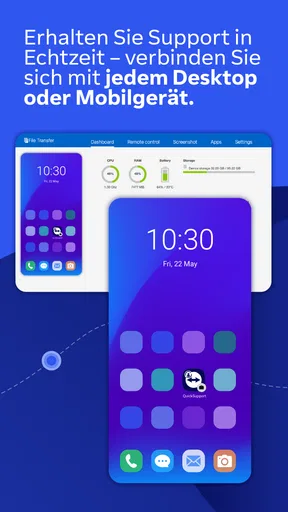
- Praktische Anzeige von Geräteinformationen für den Support
Nachteile
- Für die Fernsteuerung ist eine zusätzliche TeamViewer-App nötig
- Stabile Internetverbindung auf beiden Geräten erforderlich
- Einige Hersteller beschränken bestimmte Fernsteuerungsfunktionen
- Längere Sitzungen können den Akku deutlich belasten
- Nicht alle erweiterten Funktionen sind kostenlos verfügbar
Häufig gestellte Fragen zu TeamViewer QuickSupport
Was ist TeamViewer QuickSupport und wofür wird die App verwendet?
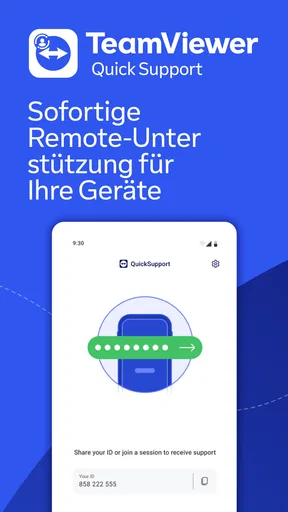
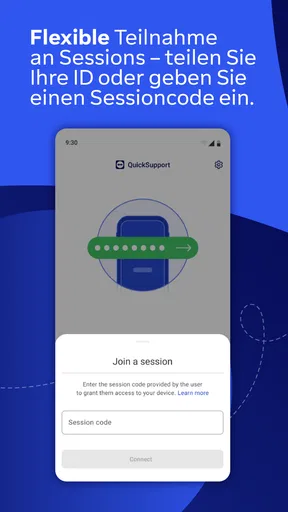
TeamViewer QuickSupport ermöglicht es, einem anderen Gerät aus der Ferne technischen Support zu leisten. Nach dem Start zeigt die App eine Sitzungs-ID an, die der Nutzer an die helfende Person weitergibt. Diese kann anschließend den Bildschirm sehen und – je nach Gerät, Berechtigungen und Hersteller – bei der Fehlersuche unterstützen. Die App ist vor allem für kurzfristige Hilfe gedacht und ersetzt keine vollständige Fernwartungslösung.
Kann eine andere Person mein Smartphone mit TeamViewer QuickSupport vollständig steuern?
Das hängt stark vom verwendeten Smartphone, dem Hersteller und den eingeräumten Berechtigungen ab. Auf vielen Android-Geräten ist lediglich eine Bildschirmübertragung möglich, während eine vollständige Fernsteuerung zusätzliche Add-ons oder herstellerspezifische Unterstützung benötigt. Auf iPhones gelten wegen der Systembeschränkungen meist noch strengere Grenzen. Vor jeder Sitzung sollte klar sein, welche Aktionen die andere Person tatsächlich durchführen kann.
Ist TeamViewer QuickSupport sicher und welche Daten werden übertragen?
TeamViewer QuickSupport verwendet eine Sitzungsverbindung, die normalerweise nur nach der Weitergabe der angezeigten ID und einer Bestätigung zustande kommt. Trotzdem sollte man eine Verbindung ausschließlich mit Personen starten, denen man vertraut. Während einer Sitzung können Bildschirminhalte sichtbar werden, möglicherweise einschließlich Nachrichten oder persönlicher Daten. Teilen Sie niemals Passwörter, Codes oder vertrauliche Informationen und beenden Sie die Sitzung sofort, wenn etwas verdächtig wirkt.
Welche Berechtigungen benötigt TeamViewer QuickSupport auf Android oder iOS?
Für die Bildschirmfreigabe benötigt die App je nach Plattform Berechtigungen für Bildschirmaufzeichnung beziehungsweise Bildschirmübertragung. Auf bestimmten Android-Geräten können zusätzlich ein QuickSupport-Add-on, Bedienungshilfen oder weitere Systemfreigaben erforderlich sein. iOS bietet deutlich weniger Möglichkeiten für Fernzugriffe. Lesen Sie jede Berechtigungsabfrage aufmerksam und aktivieren Sie nur Funktionen, die für den gewünschten Support notwendig sind.
Ist TeamViewer QuickSupport kostenlos und entstehen während der Nutzung Kosten?
Die QuickSupport-App kann in vielen Fällen kostenlos heruntergeladen und für private Hilfe verwendet werden. Die genaue Lizenzsituation hängt jedoch davon ab, ob die unterstützende Person TeamViewer privat oder geschäftlich einsetzt. Außerdem können Kosten durch mobile Daten entstehen, wenn keine WLAN-Verbindung verfügbar ist. Prüfen Sie vor der Nutzung die aktuellen Bedingungen im jeweiligen App Store und beenden Sie die Sitzung nach Abschluss der Hilfe.


